
皆さんこんにちは!クリエイティブワールドです。
突然ですが、カウントダウン動画を作ってみたいと思ったことはありませんか?
でも…

テロップで数字を書いて、1秒ごとに減らして…
って動画編集ソフトで作るのだるすぎ!!

AIに作ってもらいたいけど10秒くらいしか作れないよな…
実際、3秒くらいなら簡単ですが、5分となるとかなり大変です。
でも安心してください。
完全無料で、しかもAIだけで作れます。
今回はその方法を、初心者でもできるように解説していきます!
必要なもの
- パソコン
- Gemini(他のAIでもOK)
- メモアプリ
- ブラウザ
- エクスプローラー(ファイル管理)
- 録画ソフト(OBSなど)
やり方
今回の方法は、
AIにコードを書いてもらってサイトを作る方法です。
使うのは
・HTML
・CSS
・JavaScript
※Windows 11を基準に解説しています(他のOSでもほぼ同じです)
- STEP1Geminiにお願いする
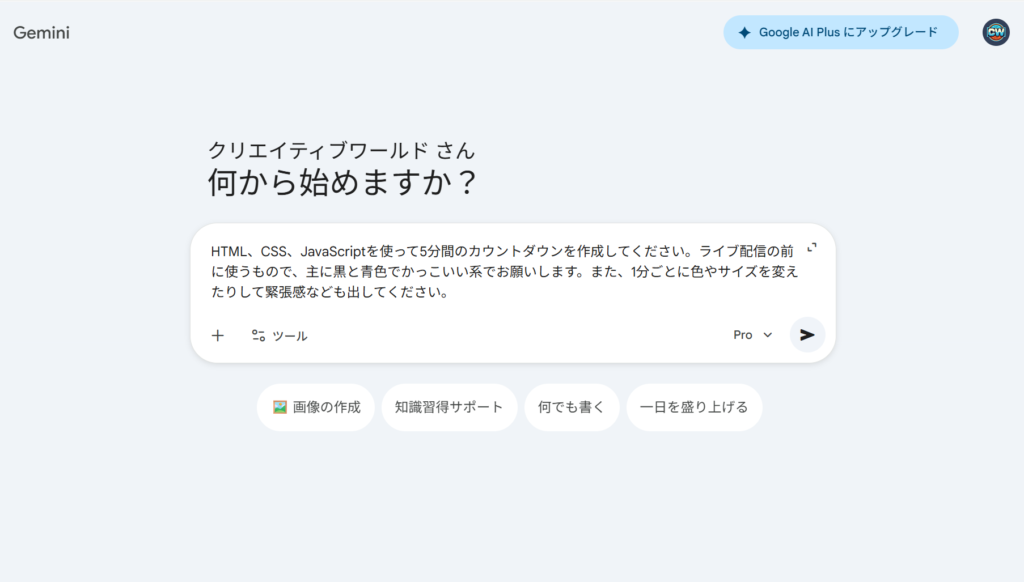
まずはAIに、作りたいカウントダウンを伝えます。
例👇HTML、CSS、JavaScriptを使って5分間のカウントダウンを作成してください。ライブ配信前に使うもので、黒と青を基調にしたかっこいいデザインでお願いします。さらに、1分ごとに色やサイズを変えて緊張感を演出してください。
ポイント👇
・時間(例:5分)
・色やデザイン
・用途(配信前など)ここをしっかり伝えると、クオリティが一気に上がります!

- STEP2コードを貼り付ける
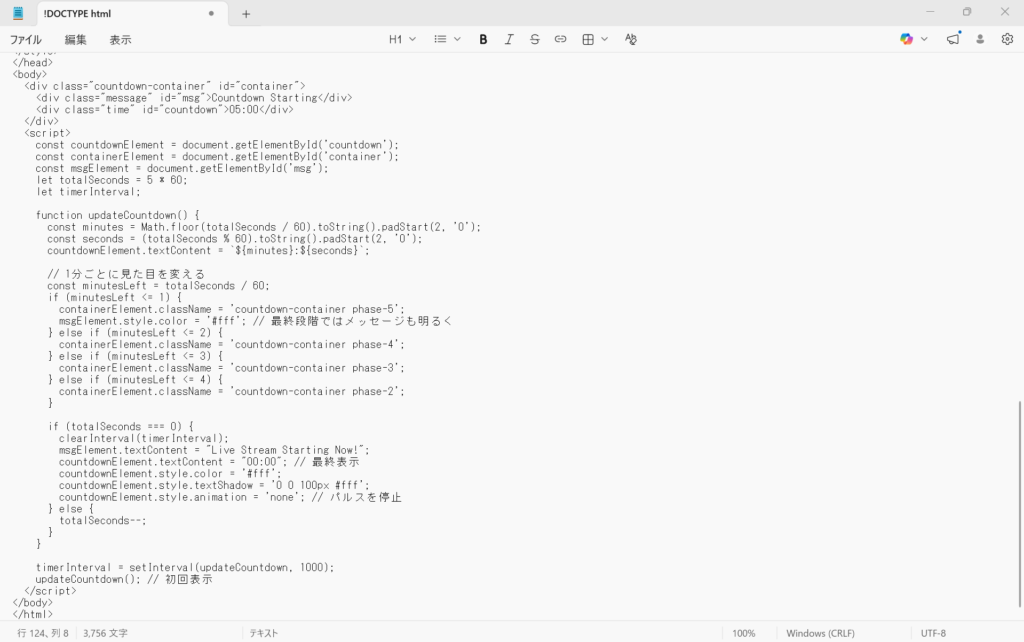
AIが作ってくれたコードをコピーして、
メモアプリに貼り付けます。
- STEP3保存する
「ファイル」→「名前を付けて保存」
ファイル名👇
countdown.html※ファイルの種類は「すべてのファイル」にするのを忘れずに!
※「countdown.html」の「countdown」の部分は違くても構いません。
※保存先はどこでも構いません。
STEP4ファイルを開く保存したファイルをダブルクリックすればOK!
ブラウザでカウントダウンが動きます。
STEP5全画面表示F11キーで全画面にすると、配信向けになります。
STEP6録画するOBSなどの画面録画ソフトで録画すれば…
カウントダウン動画完成!!

うまくいかないとき
「なんかダサい…」
「思ってたのと違う…」
そんなときは👇
👉 AIに修正をお願いすればOK!
例:
「もっとスタイリッシュにして」
「数字を大きくして」
「アニメーションを追加して」
まとめ
・カウントダウンはAIで作れる
・長時間(5分以上)もOK
・完全無料でできる
これ、配信者ならかなり便利な裏ワザです。
最後に
この方法はカウントダウン以外にも応用できます!
・待機画面
・オープニング演出
・ルーレット演出 など
ぜひ試してみてください!
ぜひYouTubeのチャンネル登録もよろしくお願いします!


また次回の記事でお会いしましょう!ばいばい!👋
コメント